Với bất kỳ một công cụ thiết kế nào đều sẽ có những phím tắt cơ bản để người dùng có thể thực hiện dễ dàng mà không cần nhiều thao tác. Trong bài viết này, Vạn An Group sẽ chia sẻ với bạn đọc những phím tắt SketchUp và các lệnh liên quan để giúp bạn có thêm tài liệu học công cụ này nhé!
SketchUp là gì?
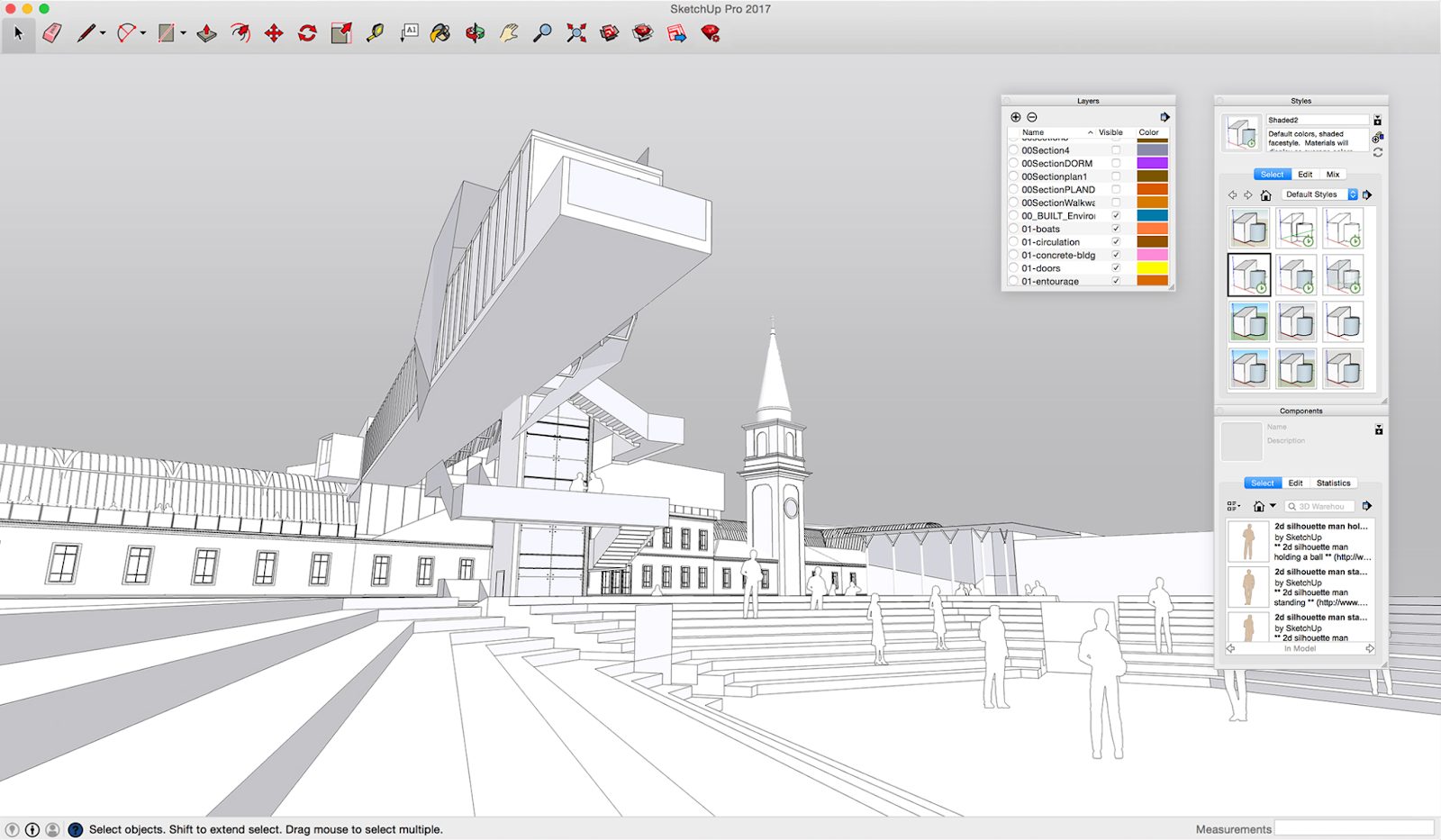
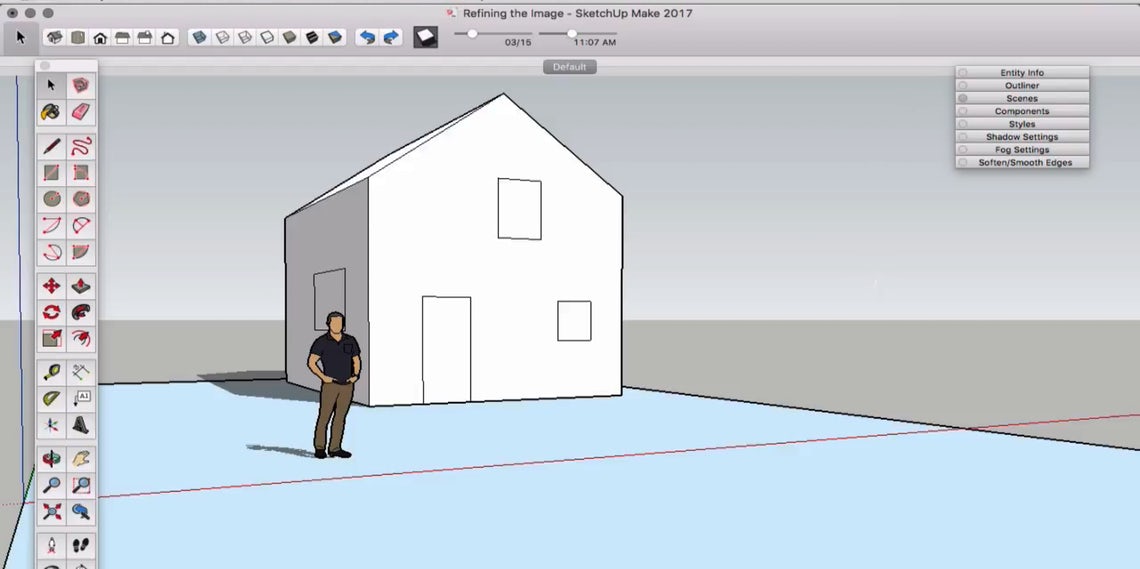
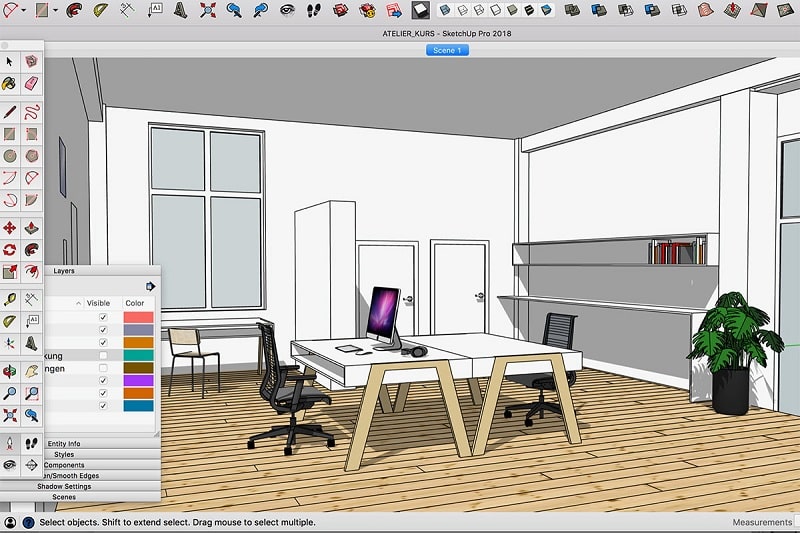
SketchUp là một phần mềm thiết kế đồ họa 3D được sử dụng rộng rãi trong nhiều lĩnh vực như kiến trúc, nội thất, quy hoạch, thiết kế sản phẩm. Phần mềm này được nhiều người sử dụng vì giao diện dễ dùng, thân thiện cho phép thiết kế ra các mô hình 3D một cách nhanh chóng, hiệu quả.
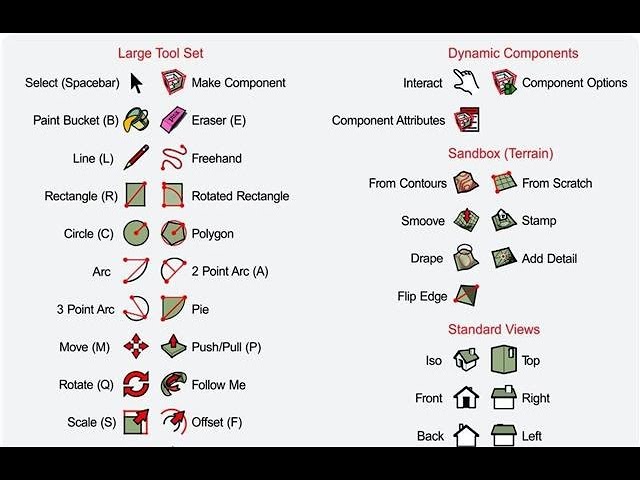
Các phím tắt SketchUp
Một số phím tắt cơ bản trong SketchUp giúp bạn thao tác dễ dàng hơn:
Bật/Bỏ chọn công cụ vẽ
| Phím tắt | Tên và chức năng |
| A | Arc tool: Công cụ vẽ vòng cung |
| L | Line Tool: Công cụ đường thẳng |
| C | Circle – Công cụ vẽ vòng tròn |
| R | Rectangle Tool: Công cụ hình chữ nhật |
| E | Eraser: Tẩy, xóa |
| P | Push/Pull Tool: Công cụ đẩy/kéo |
Chỉnh sửa mô hình
| Phím tắt | Tên và chức năng |
| M | Move Tool: Công cụ di chuyển |
| S | Scale Tool: Công cụ thu phóng |
| Q | Rotate Tool: Công cụ xoay |
| X | Tape Measure Tool: Công cụ thước đo |
| T | Text Tool: Công cụ văn bản |
Di chuyển và điều hướng camera
| Phím tắt | Tên và chức năng |
| Ctrl+Shift+E | Camera/Zoom Extents – Zoom tất cả các đối tượng trên vùng làm việc |
| O | Camera/Orbit – Thay đổi góc nhìn |
| H | Camera/Pan – Thay đổi vùng hiển thị |
| Z | Camera/Zoom – Phóng to, thu nhỏ góc nhìn |
| Ctrl+Shift+W | Camera/Zoom Window – Zoom các đối tượng trong cửa sổ |
| Shift+Z | Camera/Zoom Extents – Zoom tất cả các đối tượng |
Chọn và làm việc với đối tượng
| Phím tắt | Tên và chức năng |
| Spacebar | Select Tool: Công cụ chọn |
| Ctrl + C | Copy: Sao chép |
| Ctrl + V | Paste: Dán |
| Ctrl + X | Cut: Cắt |
| Delete | Delete: Xóa |
Phím tắt file và dữ liệu
| Phím tắt | Tên và chức năng |
| Ctrl+N | File/New – Tạo bản vẽ 3D mới |
| Ctrl+O | File/Open – Mở bản vẽ 3D sẵn có |
| Ctrl+P | File/Print – In bản vẽ |
| Ctrl+S | File/Save – Lưu bản vẽ đang mở |

Phím tắt đặc biệt khác
| Phím tắt |
Tên và chức năng |
| Shift+F1 | SketchUp/Context Help – Mở bảng hướng dẫn của SketchUp |
| PageDown | Chuyển tới Screen tiếp theo trong Animation |
| PageUp | Lụi lại Screen trước đó trong Animation |
| Ctrl + Z | Undo: Hoàn tác |
| Ctrl + Y | Redo: Làm lại |
Các lệnh trong SketchUp
Một số lệnh thường dùng trong SketchUp như:
Lệnh đối xứng
Lệnh đối xứng hình học Flip Along giúp tiết kiệm thời gian. Bạn cần tạo bản copy -> click chuột phải vào đối tượng và chọn Flip Along
Lệnh mirror
Mirror giúp tạo model đối xứng. Bạn mở tab Window -> chuột trái tìm Extension Warehouse -> Trong ô search 3D Warehouse -> Bấm Mirror -> Chọn vị trí đầu rồi Enter -> Search Curic Mirror -> Tải về.
Lệnh follow me
Lệnh follow me được sử dụng để vẽ phào chỉ. Đầu tiên bạn sẽ vẽ 1 tiết diện -> make group nó -> Vẽ đường dẫn -> quét select đường dẫn -> Ấn Sketchup Follow me -> select tiết diện -> nhấn chuột phải -> nhấn edit group -> nhấn mặt phẳng tiết diện là xong.
Lệnh xoay
Bạn select khối hộp -> nhấn tool Rotate -> chuyển mặt phẳng lên trên khối hoopk -> select 1 điểm làm tâm quay rồi nhấn chuột -> Đưa chuột nhằm xác định trục chuẩn rồi nhấn rê chuột -> xoay 3 vạch kẻ thước -> sau khi hoàn thành bạn sẽ xoay được khối hộp 450 độ.
Sửa lỗi SketchUp không dùng được phím tắt và lệnh
Dưới dây, Vạn An Group sẽ chia sẻ với bạn đọc cách sửa một số lỗi liên quan đến việc các lệnh và phím tắt không hoạt động trong SketchUp:
– Export hệ thống các phím tắt
Trước khi sửa lỗi chọn đối tượng SketchUp, bạn cần Export hệ thống các phím tắt SketchUp để tránh bị reset lại toàn bộ
- B1: Nhấn vào mục Window -> Chọn Preferences
- B2: Ở cửa sổ bên trái, chọn Shortcuts -> Export để lưu shortcuts này
– Reset all shortcuts
- B1: Nhấn mục Window -> Chọn Preferences
- B2: Trong cửa sổ bên trái -> chọn Shortcuts -> Reset All -> OK.
– Thực hiện import tương tự như bước export
Sau khi reset thành công, bạn nhớ Import lại hệ thống shortcuts phím tắt Sketchup mà bạn đã Export trước đó.
– Bạn cũng có thể thiết lập lệnh tắt SketchUp theo các bước sau:
- B1: Ấn vào mục Window -> chọn Preferences -> Chọn Shortcuts ở cửa sổ bên trái.
- B2: Tại cửa sổ bên phải, bạn thực hiện lần lượt các thay đổi như sau:
-
-
- Trong Function: Chọn lệnh mà bạn muốn gán phím tắt.
- Trong Add Shortcuts: Nhập vào phím tắt mà bạn muốn gán cho lệnh > Nhấn vào nút (+) ở kế bên.
-
- B3: Ấn OK để lưu
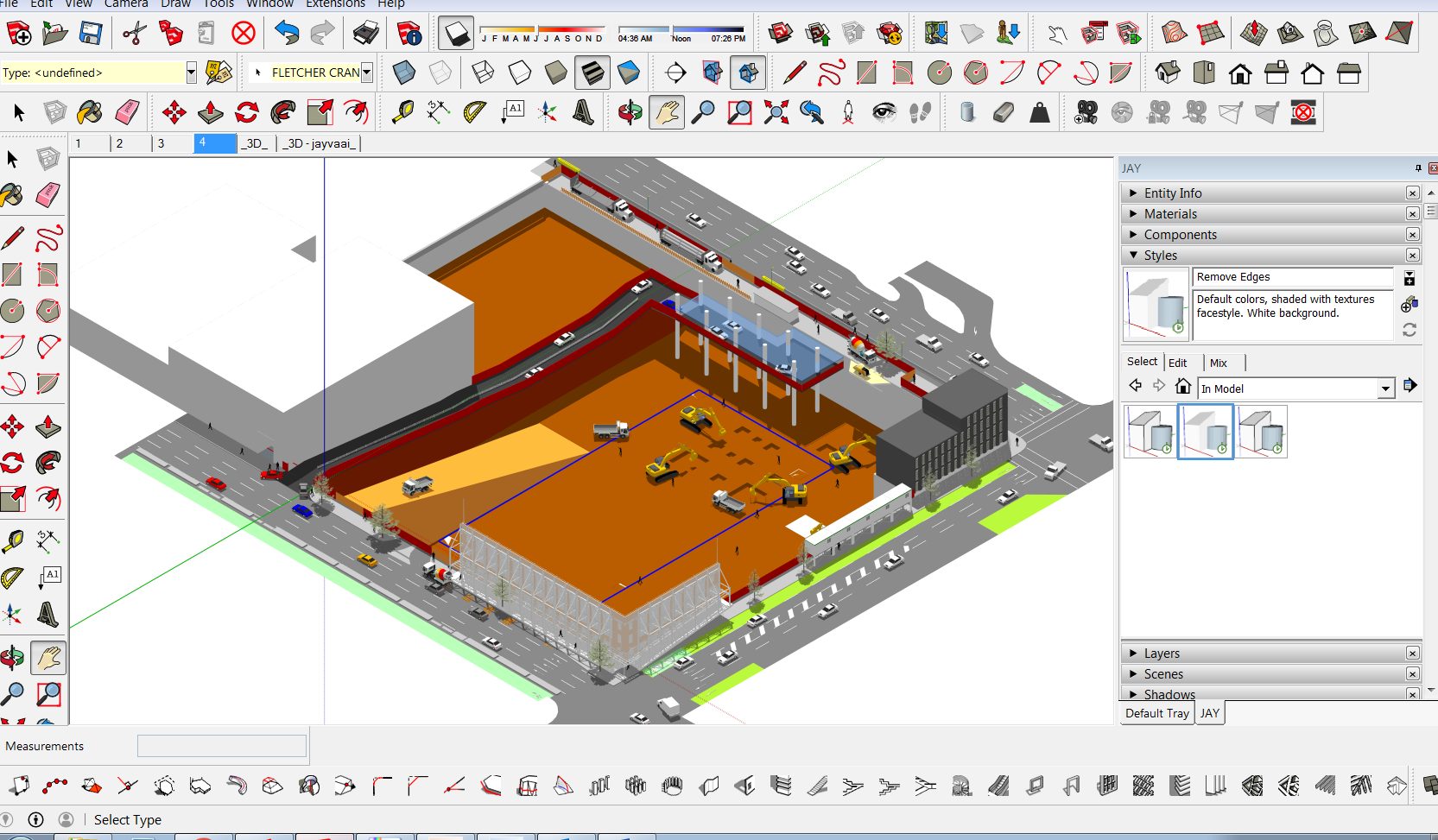
Trong bài viết này, Vạn An Group đã chia sẻ với bạn đọc những phím tắt SketchUp và những lệnh quan trọng để bạn có thể thực hiện dễ dàng khi sử dụng phần mềm. Nếu bạn có bất kỳ thắc mắc nào cần được giải đáp xin vui lòng liên hệ với chúng tôi qua Hotline 0968 675 102 – 0985 385 102 để được hỗ trợ!
Xem thêm: V-ray là gì? Chức năng, cơ chế hoạt động và ứng dụng của V-ray

Kinh nghiệm: 15 năm
ThS. KTS Phương Hữu Thơ là một kiến trúc sư được tôi luyện qua nhiều dự án lớn về thiết kế thi công khách sạn. Hiện tại anh là Thành viên Hội đồng quản trị kiêm Tổng giám đốc của Vạn An Group. Tận tụy, nhiệt huyết, tài năng và uy tín là những giá trị anh lan toả đến với Cán bộ công nhân viên cũng như khách hàng.